Een coördinator is de ‘super-user’ van Regis’t binnen een organisatie. De coördinator heeft onderstaande taken:
•Het inrichten van het systeem (o.a. bedrijfsstructuur invoeren). Bepalen over welke afdeling een (deel)RI&E wordt uitgevoerd;
•Personen inschakelen die uitvoering dienen te geven aan een (deel)RI&E. Deze personen noemen we in Regis’t gebruikers;
•De voortgang van de (verschillende deel)RI&E(’s) en de daarbij behorende actiepunten bewaken;
•Uitzetten van enquêtes en opvolgen;
•Vrijgeven van de (deel)RI&E (dit is te delegeren aan een gebruiker).
Werkwijze: voor het aanmaken van coördinatoren:
1.Klik op het tabblad Account- en RIE-beheer;
2.Klik op het subtabblad Coördinatoren;
3.Klik op Coördinator toevoegen.
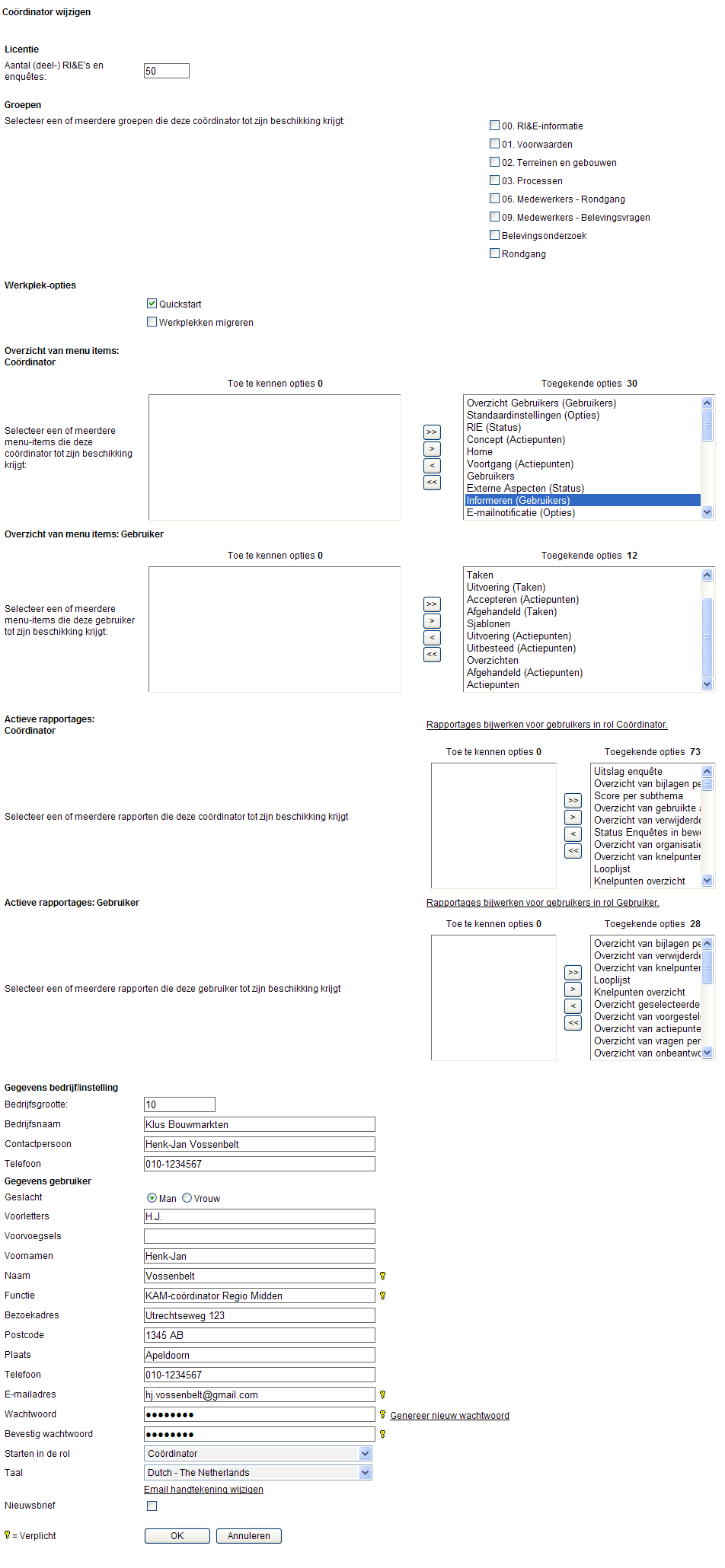
 U krijgt het volgende scherm te zien.
 De velden met een
  zijn verplicht. De overige velden kunt u naar eigen inzicht invullen.
4.Licentie: Hier geeft u aan hoeveel deel-RI&E’s en enquêtes deze coördinator kan uitzetten.
5.Groepen: hier gaat u bepalen tot welke vraaggroepen de coördinator toegang heeft;
Indien u beschikt over de applicatie RMM (Registratie en Meldingen Module), dan kan het voorkomen dat u een coördinator toevoegt zonder hem ook maar één groep toe te kennen.
6.Werkplekopties: Hier kunt u aanvullende functionaliteiten, zoals de Quickstartmogelijkheid ter beschikking van de coördinator stellen.
7.Overzicht van menu-items Coördinator
U kunt hier instellen welke tabbladen deze Coördinator ter beschikking staan. U kunt bijvoorbeeld functionaliteit die u niet gebruikt/waarin uw vragenlijst niet voorziet, blokkeren. Indien u voor meer Coördinatoren steeds dezelfde instellingen moet maken, kunt u dit beter via subtabblad Rollen instellen. Zie hiervoor ook het aparte hoofdstuk Rollen.
U kunt eenvoudig meer dan een item van links naar rechts of omgekeerd verplaatsen door na het aanklikken van het eerste item de Shift- of Controltoets ingedrukt te houden als u het andere item/de andere items selecteert.
8.Overzicht van menu-items Gebruiker
U kunt hier instellen welke tabbladen de Gebruikers onder deze Coördinator ter beschikking staan. U kunt bijvoorbeeld functionaliteit die u niet gebruikt/waarin uw vragenlijst niet voorziet, blokkeren. Indien u voor meer Gebruikers steeds dezelfde instellingen moet maken, kunt u dit beter via subtabblad Rollen instellen. Zie hiervoor ook het aparte hoofdstuk Rollen.
U kunt eenvoudig meer dan een item van links naar rechts of omgekeerd verplaatsen door na het aanklikken van het eerste item de Shift- of Controltoets ingedrukt te houden als u het andere item/de andere items selecteert.
9.Actieve rapportages: Coördinator
U kunt hier instellen welke Overzichten deze coördinator ter beschikking staan. U kunt bijvoorbeeld Overzichten die u niet gebruikt/waarin uw vragenlijst niet voorziet, blokkeren.
U kunt eenvoudig meer dan een item van links naar rechts of omgekeerd verplaatsen door na het aanklikken van het eerste item de Shift- of Controltoets ingedrukt te houden als u het andere item/de andere items selecteert.
10.Met de link Rapportages bijwerken voor alle gebruikers in rol Coördinator kunt u de zojuist gemaakte toekenning van rapportages gelijk maken bij alle andere Coördinatoren. Dit is handig als er bij een update van Regis't nieuwe overzichten bij zijn gekomen, waarvan u de Coördinatoren wilt laten profiteren. Met een druk op de knop hebben alle Coördinatoren dan de beschikking over het rapport en het voorkomt dat u alle Coördinatoren stuk voor stuk moet langslopen om het rapport toe te kennen.
11.Actieve rapportages: Gebruiker
U kunt hier instellen welke Overzichten de Gebruikers onder deze Coördinator ter beschikking staan. U kunt bijvoorbeeld functionaliteit die u niet gebruikt/waarin uw vragenlijst niet voorziet, blokkeren.
U kunt eenvoudig meer dan een item van links naar rechts of omgekeerd verplaatsen door na het aanklikken van het eerste item de Shift- of Controltoets ingedrukt te houden als u het andere item/de andere items selecteert.
12.Met de link Rapportages bijwerken voor alle gebruikers in rol Gebruiker kunt u de zojuist gemaakte toekenning van rapportages gelijk maken bij alle andere Gebruikers. Dit is handig als er bij een update van Regis't nieuwe overzichten bij zijn gekomen, waarvan u de Gebruikers wilt laten profiteren. Met een druk op de knop hebben alle Gebruikers dan de beschikking over het rapport en het voorkomt dat u alle Gebruikers stuk voor stuk moet langslopen om het rapport toe te kennen.
13.Vul de persoonsgegevens van de gebruiker in en klik op OK om de gegevens op te slaan.
14.Nadat u op OK heeft geklikt, komt u terug in het overzicht Coördinatoren.
Daar ziet u alle coördinatoren met hun e-mailadres en de datum wanneer zij voor het laatst zijn ingelogd.

Door het aanmaken van coördinatoren wordt er direct een e-mail verzonden met inlognaam en wachtwoord.
Werkwijze voor het aanpassen van coördinatoren:
1.Klik op de naam van coördinator die u wenst te wijzigen;
2.Pas de gegevens aan;
3.Klik op OK om de wijzigingen op te slaan.
Werkwijze voor het verwijderen van coördinatoren:
1.Klik op de naam van coördinator die u wenst te verwijderen;
2.Klik op Verwijderen;
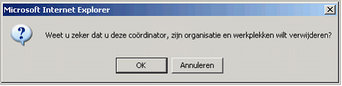
3.Klik op OK om het verwijderen te bevestigen.