Sjabloon toevoegen

1.Klik op de knop Toevoegen;
2.Geef het sjabloon een naam bij Omschrijving;
3.Bepaal of u dit sjabloon wilt baseren op een ander sjabloon, u kunt dan de selectie van dat sjabloon overnemen;
4.Klik op OK;
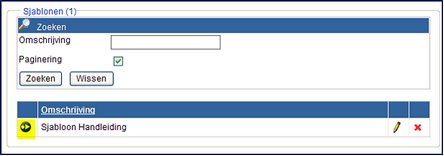
5.Klik op het icoon links van de omschrijving om de selectie in te vullen.
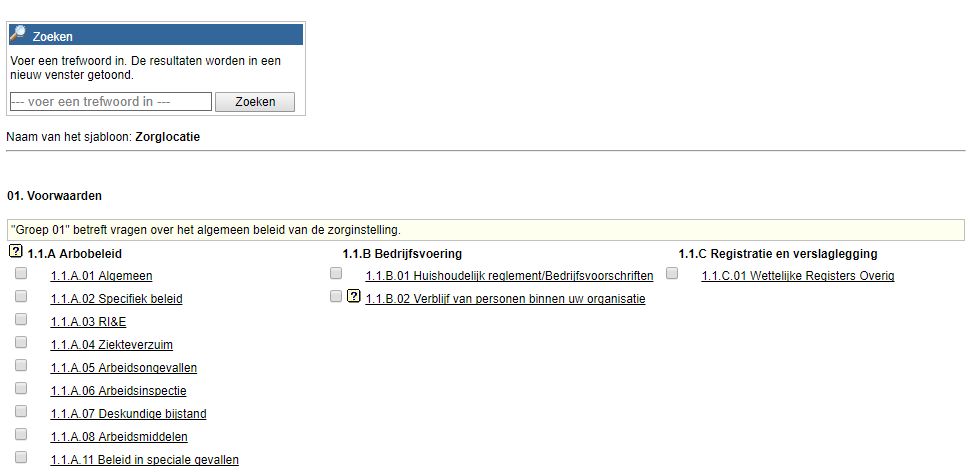
6.Selecteer vervolgens de onderwerpen die u wilt toevoegen aan het desbetreffende sjabloon.
Dit kan door het plaatsen van een vinkje voor het desbetreffende onderwerp. Nadat u de onderwerpen heeft aangevinkt, klikt u op Selectie opslaan om het sjabloon op te slaan.
 Indien u de naam van het sjabloon wilt wijzigen, dan klikt u in het overzicht op het potloodje, vervolgens past u de naam aan en u klikt op OK.
Om het sjabloon aan te passen, voert u stap 4 en 5 van de werkwijze nogmaals uit.
Om het sjabloon te verwijderen, klikt u in het overzicht op het rode kruisje.
Let op: het sjabloon is een hulpmiddel en kan door de uitvoerende persoon gewijzigd worden door het aanvullen en/of verwijderen van onderwerpen aan de selectie.
 U hebt de mogelijkheid om in een sjabloon individuele vragen te verwijderen; Hiertoe dient u na het maken van een selectie te klikken op de knop Vragen verwijderen.
De procedure is gelijk aan de procedure voor het verwijderen van individuele vragen bij de selectie. Zie voor een toelichting de Gebruikershandleiding: Fase selectie.