Het tabblad Overzichten biedt de mogelijkheid om talloze overzichten op te roepen. De overzichten zijn in mapjes ingedeeld, zodat u snel de juiste kunt terugvinden.
Oproepen van een Overzicht:
1.Vouw op tabblad Overzichten de mapjes uit tot aan het gewenste overzicht;
2.Klik op de Titel van het overzicht dat u wilt afdrukken;
3.Bij de meeste Overzichten volgt er een keuzelijst met waarin u het gewenste onderzoek kunt selecteren. Afhankelijk van het overzicht dat u wilt oproepen, kunnen ook andere gegevens zijn (zoals een datum of een naam van een sjabloon).
4.Selecteer in het geval van een selectie van het gewenste onderzoek het Bedrijf > Afdeling > Werkplek > Deel RI&E waarvan u het overzicht wilt oproepen;
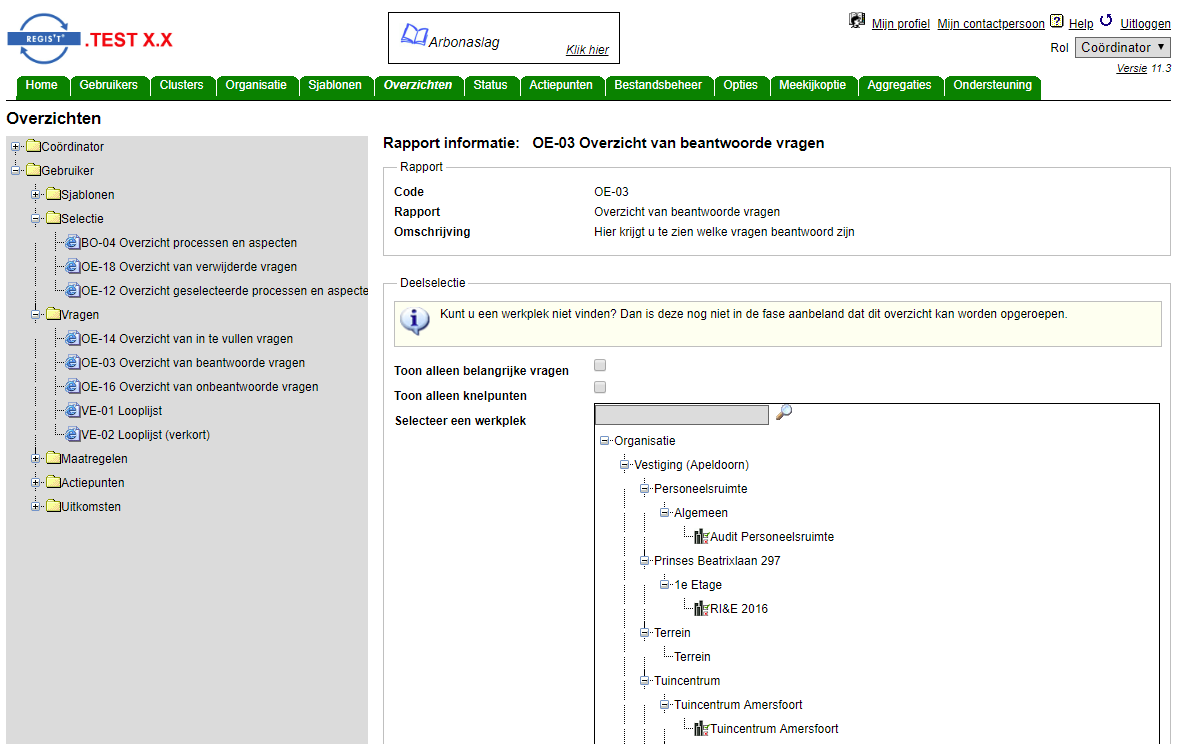 In de bovenstaande afbeelding ziet u de organisatiestructuur uitgeklapt staan. Op alle onderzoeken waarvoor het gekozen overzicht oproepbaar is, kunt u klikken. In onderstaande afbeelding ziet u de organisatie ingeklapt staan: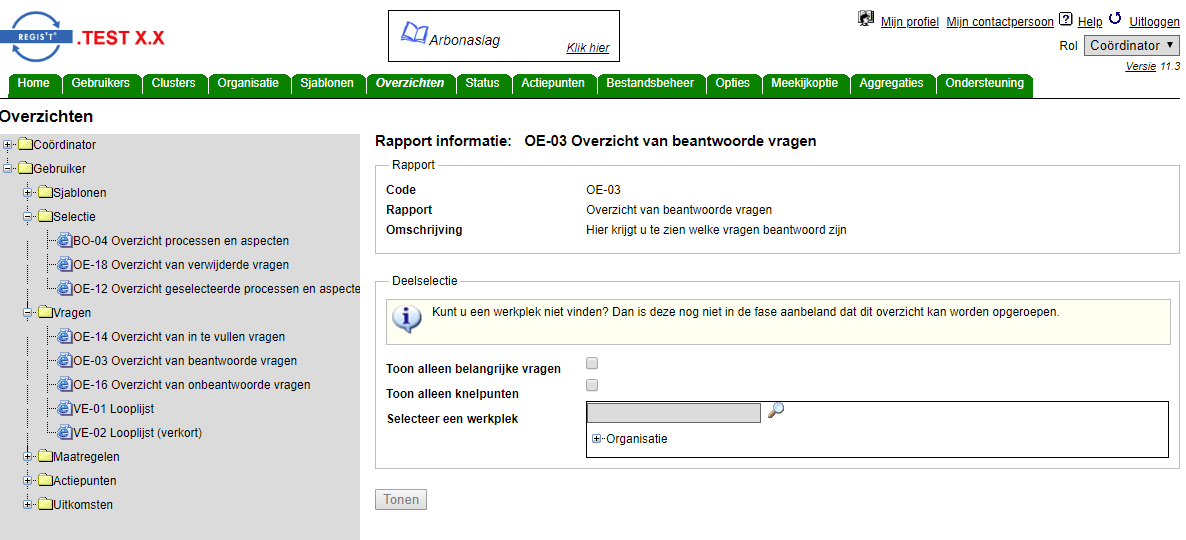
Als de organisatiestructuur ingeklapt wordt weergegeven, kunt u deze openklappen door op het +-teken voor de naam te klikken.
U kunt ook op een trefwoord (ook op de plaats van de organisatie) zoeken in de organisatiestructuur. De treffers worden dan in een pop-upvenster getoond en u kunt sorteren op de kolommen en klikken op het gewenste onderzoek.
Tip: of het scherm uitgeklapt of ingeklapt verschijnt, is afhankelijk van het aantal onderzoeken dat u heeft. Bij weinig onderzoeken is uitgeklapt prettiger werken; bij veel onderzoeken is ingeklapt prettiger. Uw voorkeur voor het omslagpunt kunt u zelf vastleggen op tabblad ‘Opties- Standaardinstellingen- Algemeen’: ‘Structuur volledig uitklappen tot en met X onderzoeken op het tabblad organisatie en overzichten’.
5.U krijgt het gekozen overzicht van het geselecteerde onderzoek te zien in uw scherm;
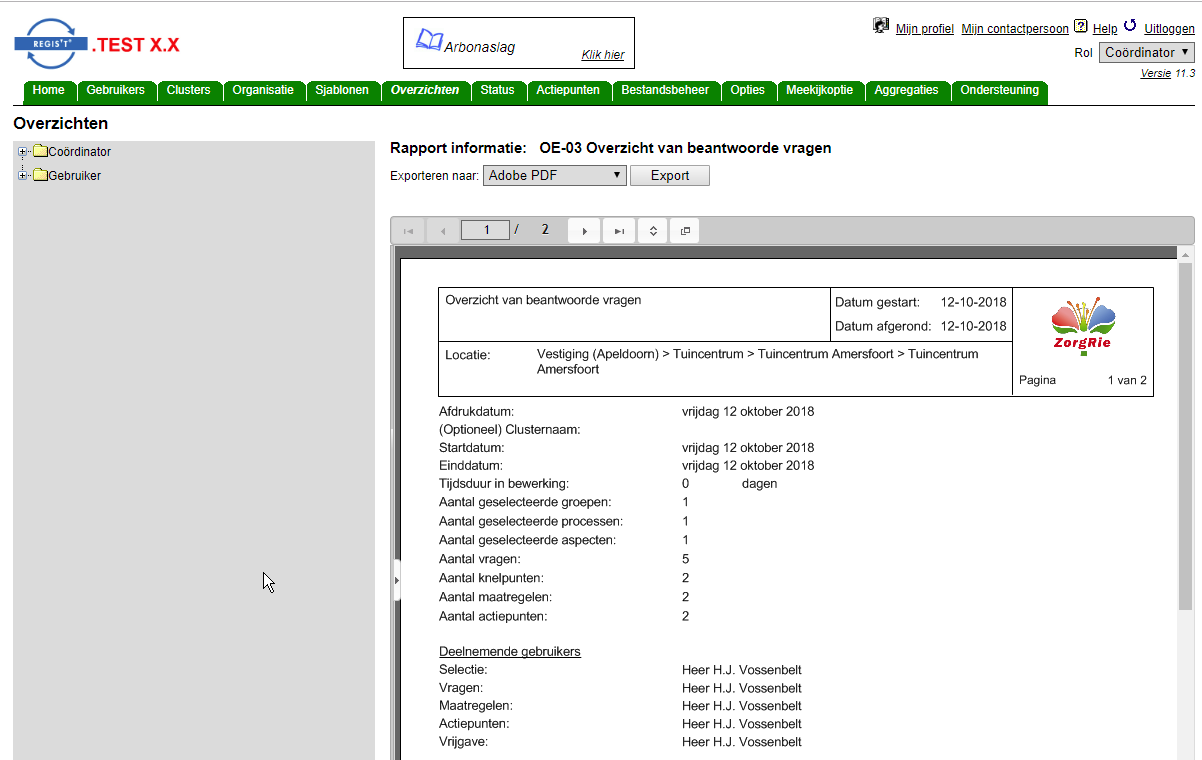
6.Om het overzicht op te slaan (of netjes af te drukken) kiest u bij Exporteren naar het gewenste bestandsformaat. ‘Adobe PDF’ ziet er het mooiste uit; met ‘Excel uitgelijst’ zijn er nog slimme bewerkingen in Microsoft Excel mogelijk);

7.Klik op Export;
Er verschijnt een pop-up venster.
8.Klik op Openen (het overzicht wordt geopend in een nieuw venster) of Opslaan (geef het overzicht een naam die u wenst en sla het op de gewenste locatie op.
Bijzonderheden
•Indien een rapportage niet gemaakt kan worden, bijvoorbeeld actiepunten van een RI&E waarvan de vragen nog moeten worden beantwoord, krijgt u een rapport met alleen een voorblad waarop staat “Er zijn onvoldoende gegevens op dit punt beschikbaar om deze rapportage weer te geven”.
•Ook de Coördinator en de Gebruiker heeft een tabblad Overzichten en kan alleen die overzichten oproepen die u in het mapje Coördinator en Gebruiker ziet staan. U kunt de overzichten per Coördinator/Gebruiker beperken via tabblad Gebruikers.
•Indien een rapportage niet gemaakt kan worden, bijvoorbeeld actiepunten van een RI&E waarvan de vragen nog moeten worden beantwoord, krijgt u als melding: “Er zijn onvoldoende gegevens op dit punt beschikbaar of u heeft niet de juiste rechten om deze rapportage weer te geven”.