Knelpunten dienen met minimaal een maatregel en minimaal een actiepunt te worden opgevolgd. In het voorbeeldscherm hieronder is sprake van één knelpunt, met daaraan één maatregel toegewezen. Aan deze maatregel is één actiepunt gekoppeld.
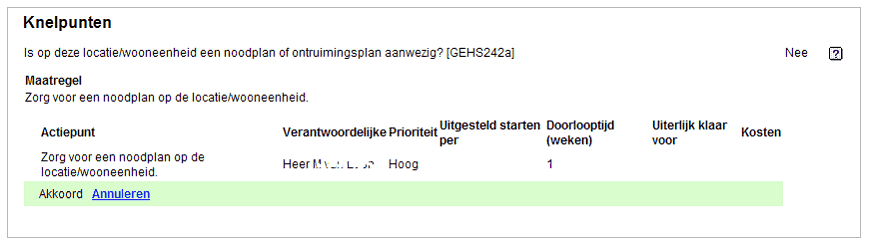
Wanneer u akkoord bent met de maatregelen en actiepunten die dit knelpunt van opvolging voorzien, klikt u op Akkoord.
Wanneer u vindt dat het knelpunt onvoldoende of niet juist wordt afgehandeld, om wat voor reden dan ook, klikt u op Niet akkoord. U heeft nu de volgende mogelijkheden:
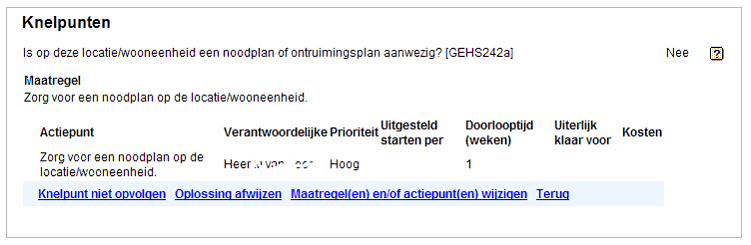
•U kunt besluiten om het knelpunt niet op te volgen;
•U kunt de geboden oplossing afwijzen;
En, mits de coördinator heeft aangegeven dat de beoordelaar wijzigingen mag aanbrengen:
•U kunt maatregelen en actiepunten toevoegen;
•U kunt maatregelen en actiepunten wijzigen.
Knelpunt niet opvolgen
U dient hier een reden voor afwijzen op te geven (waarom vindt u dat dit knelpunt geen opvolging behoeft?) en door het klikken op Afwijzen stuurt u dit knelpunt terug naar de gebruiker (van de fase Maatregelen). De gekoppelde maatregelen en actiepunten zullen niet verdwijnen, maar de gebruiker zal moeten heroverwegen of hij deze wil gebruiken voor opvolging van het knelpunt, aangezien u een reden heeft aangegeven waarom dat niet het geval zou zijn.
Wanneer de coördinator heeft aangegeven dat de beoordelaar(u) wijzigingen mag aanbrengen, heeft u ook de mogelijkheid om zelf dit knelpunt om te zetten in een niet opgevolgd knelpunt. U dient hier dan wel een reden voor op te geven, en tevens zullen alle gekoppelde maatregelen en actiepunten verloren gaan. Daarna klikt u op Opslaan om dit knelpunt definitief niet op te volgen.
Oplossing afwijzen
Wijst u de oplossing af en wilt of mag u geen wijzigingen aanbrengen, dan dient u een reden op te geven en op Afwijzen te klikken. Door het klikken op Terug naar knelpunt komt u weer in het vorige scherm.
Maatregel(en) en/of actiepunt(en) wijzigen
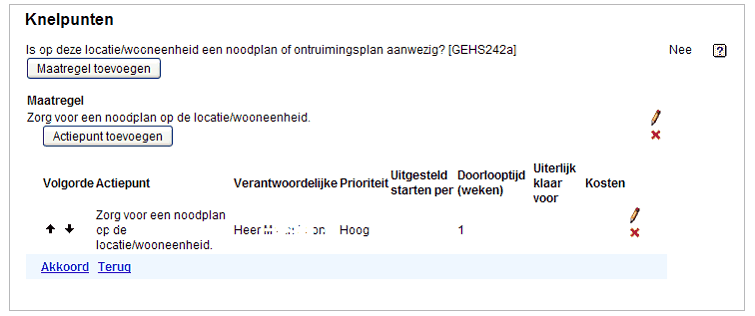
Hier kunt u met:
•De knop Maatregelen toevoegen een maatregel aan het knelpunt toevoegen of met de knop Actiepunten toevoegen een actiepunt aan een maatregel toevoegen.
•Met het potloodje achter een maatregel of actiepunt een maatregel of een actiepunt wijzigen.
•Met het kruisje achter een maatregel of actiepunt een maatregel of een actiepunt verwijderen.
Let op: Wanneer u een maatregel toevoegt, dient u minimaal één actiepunt aan deze maatregel te koppelen.
De uitwerking van deze stappen is gelijk aan de uitwerking voor de gebruiker(s) in de fase maatregelen en actiepunten.
Wanneer u de maatregelen en/of actiepunten heeft aangepast, klikt u op Akkoord.