Voor het uitvoeren van een enquête dient u de volgende handelingen uit te voeren:
Aanmaken Enquête
1.Ga naar tabblad Organisatie en zoek in uw huidige structuur de juiste plek om de enquête toe te voegen (Bedrijven, afdelingen en werkplekken) of maak een afdeling en werkplek aan.
2.Klik op Enquête toevoegen.
3.Geef de enquête een naam (omschrijving).
4.Selecteer de naam van de persoon die de onderwerpen mag selecteren bij Selectie – In te vullen door;
Instellingen
1.Selecteer de juiste Groep (in dit geval is gekozen voor ZorgRie – Beleidsbelevingsvragen.
2.Bepaal of er e-mails verstuurd moeten worden ter uitnodiging voor de selectie, en eventueel voor de fases in de knelpuntafhandeling indien u dit wilt bij deze enquête.
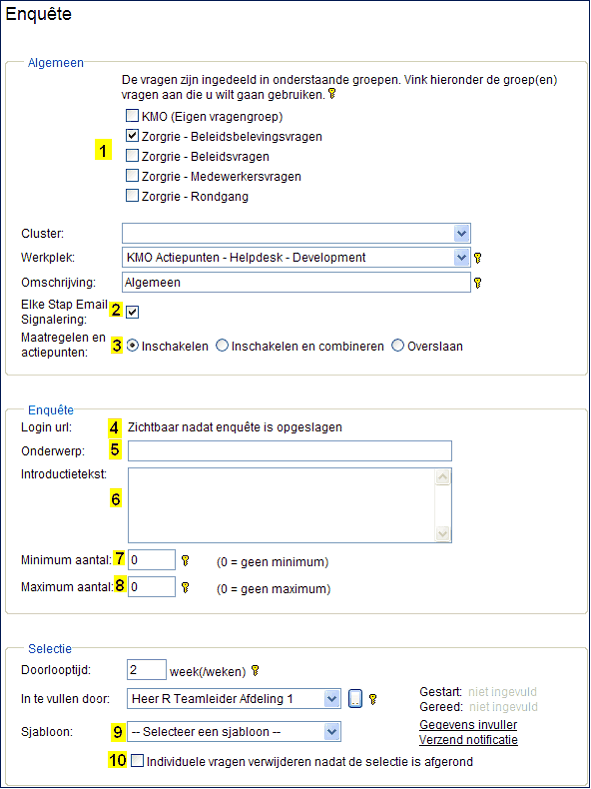
3.Indien u de knelpuntafhandeling gaat gebruiken bij deze enquête, kunt u de afhandeling van maatregelen en actiepunten combineren of alleen inschakelen. Gaat u geen knelpunten benoemen en opvolgen die uit deze enquête komen, kunt u maatregelen en actiepunten overslaan.
4.Wanneer de selectie voor de enquête is uitgevoerd, wordt onder andere hier het adres getoond waar de enquête te benaderen is.
5.Hier kunt u aangeven wat het onderwerp van de enquête is. Dit wordt getoond boven de vragenlijst.
6.Deze introductietekst wordt voor iedere persoon die de enquête invult zichtbaar boven de vragenlijst. Bijvoorbeeld: Beste collega, wij willen u vriendelijk verzoeken om de onderstaande enquête over fysieke belasting in te vullen.
7.Indien er intern is bepaald dat er een minimum aantal enquête s ingevuld moet zijn om de enquête geldig te laten zijn, kunt u dit aantal hier ingeven. Dit dient ter geheugensteun, er zijn geen functionaliteiten aan gekoppeld zoals bij het maximum aantal.
8.Indien u hier een maximum aantal opgeeft, zal de enquête automatisch stoppen zodra dit aantal ingevulde enquêtes bereikt is.
9.Ook bij een enquête kunt u sjablonen gebruiken. Dit kan met name van belang zijn om vergelijkbare statistische gegevens op te leveren.
Zie: Sjablonen.
10. Zet een vinkje bij Afzonderlijke vragen verwijderen nadat de selectie is afgerond indien u na de selectie nog op vraagniveau wilt de-selecteren.
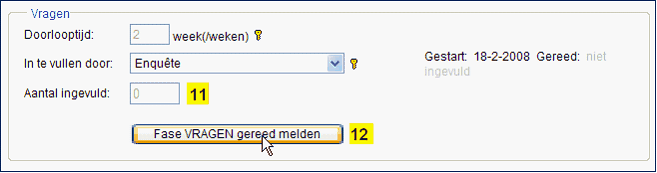
11. Als de enquête actief is, wordt bij Aantal ingevuld getoond hoe vaak de enquête reeds is ingevuld.
12. Indien er voldoende enquêtes zijn ingevuld, kunt middels de knop Fase VRAGEN gereed melden de enquête beëindigen.
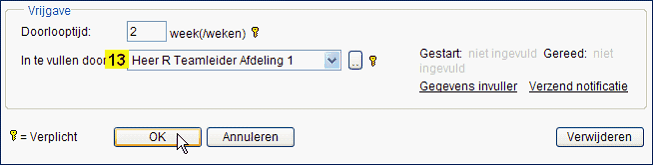
13. Selecteer uw eigen naam bij Vrijgave;
Nadat alle gegevens zijn ingevuld, klikt u op OK. De enquête wordt opgeslagen.
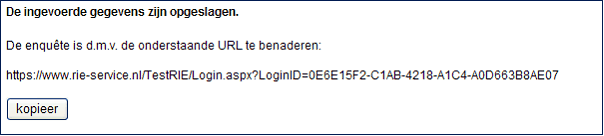
U kunt nu reeds de URL kopiëren, maar u dient eerst de selectie uit te voeren.
14. Ga naar tabblad openstaande taken en klik bij Selectie op Invullen. Kies de onderwerpen uit die u wilt peilen en plaats een vinkje in het desbetreffende onderwerp. Houd de enquête kort: invullers kunnen niet tussentijds stoppen!
15. Nadat u de onderwerpen heeft geselecteerd, zet u een vinkje bij Ik ben akkoord met deze selectie, start de volgende fase;
16. Klik vervolgens op Selectie opslaan;
17. Als u de optie Afzonderlijke vragen verwijderen nadat de selectie is afgerond heeft geactiveerd, kunt u nu uit de geselecteerde aspecten nog vragen op individueel niveau verwijderen uit de enquête;
18. Wanneer u, indien nodig, de selectieprocedure nogmaals heeft doorlopen op vraagniveau, verandert u de Rol in de rechterbovenhoek van uw beeldscherm weer in Coördinator;
19. De coördinator ontvangt nu een e-mail met het bericht dat de selectie is afgerond, de enquête nu klaar is om te worden ingevuld. Deze e-mail kan voor de coördinator de basis vormen voor de e-mail waarmee hij de invullers van de enquête wil uitnodigen. Alle informatie, inclusief de login-url, staat in dit bericht. Bent u dit bericht kwijtgeraakt, dan kunt u als alternatief stappen 21, 22 en 23 uitvoeren.
20. Ga naar het tabblad Organisatie en klik op de enquête die u heeft aangemaakt;
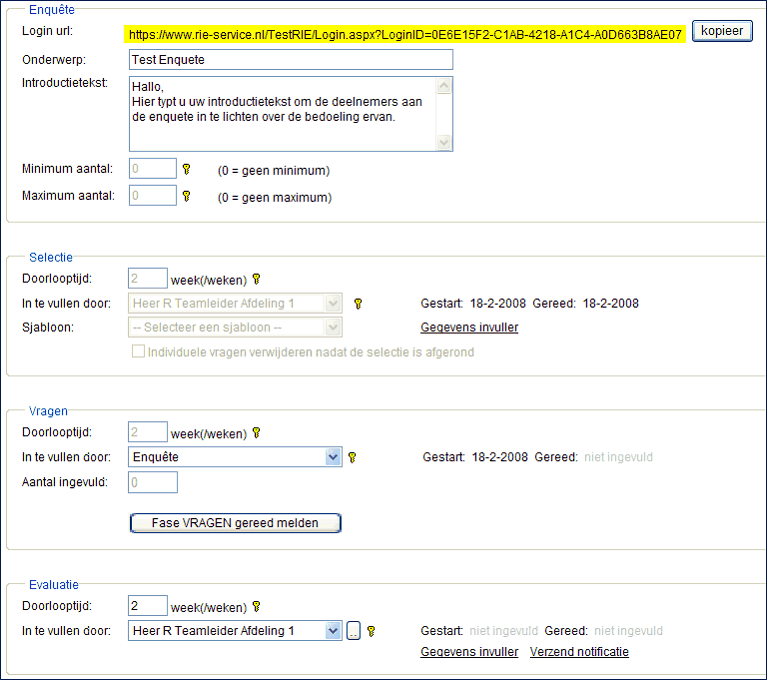
21. Klik op de knop kopieer naast de geel gemarkeerde tekst (hyperlink). Open Outlook (of ander e-mail programma) en maak een nieuw bericht aan voor de medewerkers die u wilt betrekken bij de enquête.
22. Nadat u een begeleidend schrijven heeft getypt, klikt u op uw rechter muisknop en klikt u op Plakken. Het geselecteerde adres wordt nu als een hyperlink zichtbaar in de door u opgestelde e-mail.
De enquête kan nu worden uitgevoerd door op de hyperlink te klikken.
|


•Selecteer de hyperlink en klik op uw rechter muisknop en vervolgens op kopiëren. •Ga naar uw bureaublad (uw startscherm) op uw computer en klik op de rechter muisknop, klik op nieuw en vervolgens op snelkoppeling. •Klik op uw rechter muisknop en vervolgens op plakken. De hyperlink wordt nu zichtbaar. •Klik op Volgende: •Typ hier: Enquête; •Klik op Voltooien. |
De enquête is gereed voor invullen.
Om de resultaten van de enquête te bekijken, dient u weer als coördinator in te loggen op de website.
Klik op tabblad Overzicht en daar kunt u een rapportage oproepen. Deze rapportage is ook tijdens de enquête beschikbaar. U kunt dus tussentijds bekijken hoe vaak de enquête is ingevuld (Dit kunt u ook zien door onder het tabblad Organisatie de enquête te selecteren).